Microsoft 365 Schulung für Ihr Team
Ihr Team nutzt Microsoft 365 – und zwar richtig.
Schulung an Ihren eigenen Abläufen.
Anwender- und Admin-Training, live online.
Wir üben live am Bildschirm, mit Ihren eigenen Dateien und Abläufen. Keine Beispielfirma.
- ganzes Team oder nur Verantwortliche
- online, jeder vom eigenen Platz
- bezahlt vor dem Termin
arbeitswolke schult Teams, Einsteiger, Umsteiger und Admins in Outlook, Teams, SharePoint und Copilot: an den eigenen Abläufen der Firma, live online per Microsoft Teams, mit bis zu 15 Teilnehmenden je Termin.Stand: November 2026

- Zielgruppen
- Anwender (Einsteiger, Umsteiger), Admins und Verantwortliche
- Format
- live online per Microsoft Teams (Videokonferenz), Übung am eigenen Gerät
- Umfang
- modular, Themen im Vorgespräch festgelegt
- Dauer
- Einsteiger-Schulung 1 h; sonst nach Themen, ein Termin oder mehrere Module
- Gruppen
- max. 15 Teilnehmende je Termin; Niveau angepasst, gemischte Gruppen bei Bedarf getrennt
- Rückfragen
- kleine kostenlos, sonst per Ticket nach Aufwand; Nachcoaching als eigener Auftrag
- Abrechnung
- nach Stunden zum Schulungssatz, unabhängig von der Teilnehmerzahl; Vorkasse; Lizenzen beim Kunden
- Kontakt
- feste Ansprechperson; Antwort innerhalb von 48 Stunden
Danach klappt im Alltag
- Lena BergerZugesagt
- Tom WeberZugesagt
- Sara YilmazZugesagt
Alle dabei, jeder am eigenen Platz
Woche nach der SchulungWo lag nochmal die Angebotsvorlage?
Im Teams-Kanal Vertrieb, unter Dateien.
Kleine Fragen wie diese kosten nichts extra.
Gefunden, danke!
Erledigt
Anmelde-App
Anmeldung bestätigen? Unbekanntes Gerät · AuslandAbgelehnt. Das war nicht ich.
- Teams und DateienKanäle, Besprechungen, gemeinsame Dateien.
- Postfach und CopilotVertretung geregelt. Copilot üben Sie mit eigener Copilot-Lizenz.
- Für VerantwortlicheKonten und Rechte selbst anlegen, geübt in Ihrem Microsoft 365.
Das tun Sie
- Sagen, wer mitmacht und wo es hakt
- Einen Termin aussuchen
- Jeder sitzt am eigenen Rechner
Was kostet das?
- Nach Stunden, egal wie viele mitmachen
- Bezahlt wird vor dem Termin
- Microsoft-Lizenzen zahlen Sie selbst
Alle Themen
- Einstieg in einer Stunde: Anmelden mit Handy, Outlook und Kalender, Teams, OneDrive und SharePoint, gemeinsam in Word und Excel, Copilot.
- Für alle: Teams, Outlook, Ablage in OneDrive und SharePoint, gemeinsam in Word, Excel und PowerPoint, Copilot, sicher arbeiten.
- Für Verantwortliche: neue Leute anlegen, Abgänge sperren und löschen, Lizenzen zuweisen, geteilte Postfächer verwalten, Anmeldung mit Handy prüfen.
- Gerade umgezogen: Nach dem Umzug sind alle auf demselben Stand.
- Nach ein paar Wochen: ein Nachtermin für neue Fragen aus dem Alltag, als eigener Auftrag.
- Wir wählen mit Ihnen aus. Niemand sitzt in Themen, die er nicht braucht.
- Microsoft 365
- Das Paket mit Outlook, Teams, Word, Excel und Ihrem Online-Speicher.
- OneDrive
- Ihr persönlicher Online-Speicher. Für Entwürfe und eigene Dateien.
- SharePoint
- Der gemeinsame Speicher der Firma. Dort liegen Dateien, die alle brauchen.
- Kanal in Teams
- Ein Raum für ein Thema oder Projekt. Gespräche und Dateien liegen beisammen statt verstreut in Mails.
- Copilot
- Der KI-Assistent von Microsoft. Er fasst zusammen und schreibt Entwürfe. Er macht aber auch Fehler.
- Phishing
- Betrugsmails, die echt aussehen. Sie wollen Passwörter oder Geld.
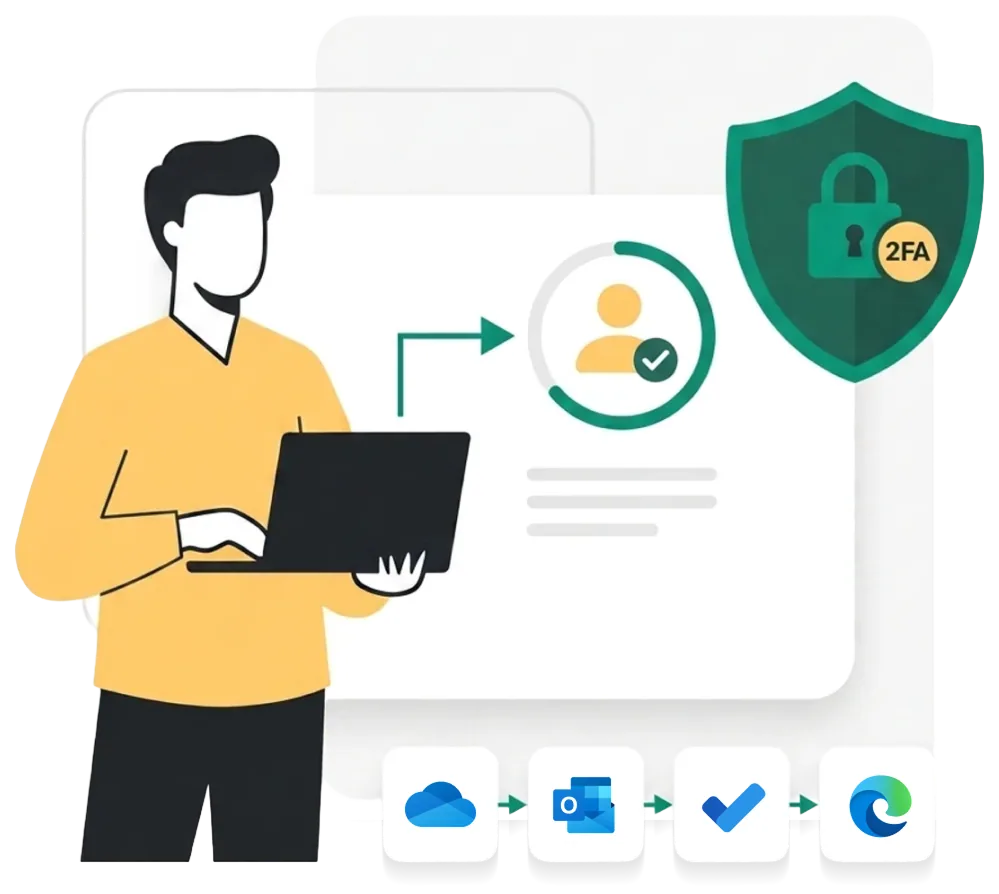
- Anmeldung mit Handy (Zwei-Faktor)
- Neben dem Passwort bestätigen Sie die Anmeldung auf dem Handy. Ein gestohlenes Passwort reicht dann nicht.
- Admin-Schulung
- Für die Person, die intern Konten, Lizenzen und Rechte verwaltet.
Danach klappt im Alltag
- Teams ist da, keiner nutzt esChats, Kanäle und Besprechungen sitzen bei allen.
- Dateien gehen per Mail herumAlle arbeiten gleichzeitig in derselben Datei.
- Wo lag die Datei nochmal?Feste Regeln, wohin was gehört. Jeder findet alles.
- Postfach voll, Kollegin im UrlaubPostfach im Griff, Kalender geteilt, Vertretung geregelt.
- Lohnt sich Copilot?Sie sehen an Ihren Aufgaben, was er abnimmt.
- Komische Mail im PostfachIhr Team erkennt Betrug. Anmeldung mit Handy sitzt.
- Wer kümmert sich intern?Ihre Verantwortlichen legen Konten und Rechte selbst an.
- Gerade umgezogenNach dem Umzug sind alle auf demselben Stand.
- Später vergessen?Kleine Rückfragen kostenlos, größere nach Aufwand.
So geht es los
- Sie schreiben unskostenlos
- Kurzes GesprächVorkasse
- Schulung live onlinebis 15 Personen
Das tun Sie
- Sagen, wer mitmacht und wo es hakt
- Einen Termin aussuchen
- Jeder sitzt am eigenen Rechner
Was kostet das?
- Nach Stunden, egal wie viele mitmachen
- Bezahlt wird vor dem Termin
- Microsoft-Lizenzen zahlen Sie selbst
Was alles vorkommen kann
- Einstieg in einer Stunde: Anmelden mit Handy, Outlook und Kalender, Teams, OneDrive und SharePoint, gemeinsam in Word und Excel, Copilot.
- Für alle: Teams, Outlook, Ablage in OneDrive und SharePoint, gemeinsam in Word, Excel und PowerPoint, Copilot, sicher arbeiten.
- Für Verantwortliche: neue Leute anlegen, Abgänge sperren und löschen, Lizenzen zuweisen, geteilte Postfächer verwalten, Anmeldung mit Handy prüfen.
- Nach ein paar Wochen: ein Nachtermin für neue Fragen aus dem Alltag, als eigener Auftrag.
- Wir wählen mit Ihnen aus. Niemand sitzt in Themen, die er nicht braucht.
Diese Themen stellen wir für Sie zusammen
- arbeitswolkeIhre Schulung: Themen
Teams: Kanäle, Besprechungen
Dateien im Kanal statt per Mail.
Outlook: geteiltes Postfach
Kalenderfreigabe, Abwesenheit, Vertretung.
OneDrive oder SharePoint?
Was wohin gehört, sicher teilen, Co-Authoring.
Copilot an Ihren Aufgaben
Nutzen, Fehler, was Sie ihm nicht anvertrauen. Am besten mit eigener Copilot-Lizenz.
Festgelegt im Vorgespräch
- Lena BergerVertriebZugesagt
- Sara YilmazBuchhaltungZugesagt
In Modulen, das Tagesgeschäft läuft weiter
Entscheidungshilfe: Welche Schulung für wen?
- Ganzes Team: Teams, Outlook, Ablage und gemeinsames Arbeiten. Das ist am meisten gefragt, vor allem Microsoft Teams.
- Einsteiger und Umsteiger: keine Vorkenntnisse nötig. Gemischte Gruppen teilen wir bei Bedarf auf.
- Admins und Verantwortliche: Nutzer, Gruppen und Lizenzen selbst verwalten, Rollen sauber vergeben, SharePoint- und Teams-Struktur pflegen, Sicherheitseinstellungen verstehen.
- Nach einer Migration: neues System, alte Gewohnheiten. Eine Schulung holt alle auf denselben Stand.
- Copilot: Die Schulung lohnt sich, wenn die Teilnehmenden eine Copilot-Lizenz haben. Dann übt jeder direkt an seinen Aufgaben.
Damit die Schulung im Alltag ankommt
- Gruppengröße: höchstens 15 Personen je Termin. Größere Teams teilen wir auf.
- Ablageregeln: gemeinsam festlegen, was in OneDrive und was in SharePoint liegt.
Diese Themen stellen wir für Sie zusammen
Entscheidungshilfe: Welche Schulung für wen?
- Ganzes Team: Teams, Outlook, Ablage und gemeinsames Arbeiten. Das ist am meisten gefragt, vor allem Microsoft Teams.
- Einsteiger und Umsteiger: keine Vorkenntnisse nötig. Gemischte Gruppen teilen wir bei Bedarf auf.
- Admins und Verantwortliche: Nutzer, Gruppen und Lizenzen selbst verwalten, Rollen sauber vergeben, SharePoint- und Teams-Struktur pflegen, Sicherheitseinstellungen verstehen.
- Nach einer Migration: neues System, alte Gewohnheiten. Eine Schulung holt alle auf denselben Stand.
- Copilot: Die Schulung lohnt sich, wenn die Teilnehmenden eine Copilot-Lizenz haben. Dann übt jeder direkt an seinen Aufgaben.
Damit die Schulung im Alltag ankommt
- Themen vorab festlegen statt Standardprogramm: jeder lernt, was er braucht.
- Lieber in Modulen: mehrere kürzere Termine, damit das Tagesgeschäft weiterläuft.
- Ablageregeln: gemeinsam festlegen, was in OneDrive und was in SharePoint liegt.
Module und Zielgruppe
- Lena BergerAdminZugesagt
- Sara YilmazAnwender, EinsteigerZugesagt
Gruppen nach Niveau getrennt
- Benutzer und Gruppen anlegen
- Lizenz zuweisen
- Shared Mailbox berechtigen
- MFA-Status prüfen
- Leaver: sperren, löschen
Geübt im eigenen Tenant
| Modul | Inhalte | Zielgruppe |
|---|---|---|
| Teams / Office | Kanäle, Chats, Meetings, Dateien im Kanal; Co-Authoring | Anwender |
| Outlook | Shared Mailboxes, Kalenderfreigabe, Abwesenheit, Stellvertretung | Anwender |
| OneDrive / SharePoint | Ablagekonzept, interne und externe Freigaben | Anwender |
| Copilot | Use Cases, Grenzen, Fehlerquellen, Datenumgang; auch für Entscheider | Anwender mit Copilot-Lizenz |
| Security Awareness | Phishing, MFA, Passwörter | Anwender |
Admin-Modul, Nachbereitung, Abgrenzung
- Admin-Modul (Rollen, Security): Admin-Rollen, SharePoint-/Teams-Struktur; MFA, Sharing-Einstellungen. Übung bevorzugt im Kunden-Tenant (Admin-Zugang nötig), alternativ Testumgebung.
- Nachbereitung: kleine Rückfragen kostenlos, sonst Ticket nach Aufwand; Nachcoaching = eigener Auftrag.
| Leistung | Inhalt | Abrechnung |
|---|---|---|
| Microsoft 365 Schulung | Anwender- und Admin-Training | nach Stunden zum Schulungssatz, Vorkasse |
| Microsoft 365 Einrichtung | Tenant neu aufsetzen oder aufräumen | Festpreis |
| Microsoft 365 Migration | Postfächer und Dateien umziehen | Festpreis |
| Microsoft 365 Betreuung | laufender Betrieb des Tenants, Backup inklusive | pro Nutzer und Monat |
| Microsoft 365 Support | einzelne Probleme | nach Aufwand in 15-Minuten-Schritten |
| Modul | Inhalte | Zielgruppe |
|---|---|---|
| Teams | Teams/Kanäle, Chats, Meetings, Dateien im Kanal | Anwender |
| Outlook | Shared Mailboxes, Kalenderfreigabe, Abwesenheit, Stellvertretung | Anwender |
| OneDrive / SharePoint | Ablagekonzept, interne und externe Freigaben | Anwender |
| Office | Co-Authoring statt Versand von Versionen | Anwender |
| Copilot | Use Cases, Grenzen, Fehlerquellen, Datenumgang | Anwender mit Copilot-Lizenz |
| Security Awareness | Phishing, MFA, Passwörter | Anwender |
| Admin Center | Nutzer und Gruppen anlegen, sperren, löschen; Lizenzen; Shared Mailboxes | Admins |
| Rollen und Governance | Admin-Rollen, SharePoint-/Teams-Struktur pflegen | Admins |
| Sicherheitseinstellungen | MFA, grundlegende Sicherheits- und Sharing-Einstellungen | Admins |
| Nachbereitung | kleine Rückfragen kostenlos, sonst Ticket nach Aufwand; Nachcoaching als eigener Auftrag | alle |
Abgrenzung zu anderen Leistungen
| Leistung | Inhalt | Abrechnung |
|---|---|---|
| Microsoft 365 Schulung | Anwender- und Admin-Training | nach Stunden zum Schulungssatz, Vorkasse |
| Microsoft 365 Einrichtung | Tenant neu aufsetzen oder aufräumen | Festpreis |
| Microsoft 365 Migration | Postfächer und Dateien umziehen | Festpreis |
| Microsoft 365 Betreuung | laufender Betrieb des Tenants, Backup inklusive | pro Nutzer und Monat |
| Microsoft 365 Support | einzelne Probleme | nach Aufwand in 15-Minuten-Schritten |
Passen wir zusammen?
Passt, wenn
Sie Outlook und Teams von Microsoft nutzen · Ihr Team mehr daraus machen soll · Lernen am Bildschirm reicht
Nicht dabei
Besuch vor Ort · Microsoft 365 einrichten oder umziehen (eigener Festpreis) · Hilfe bei Technikproblemen am Rechner (Support) · Lizenzen kaufen · Nachtermin (eigener Auftrag)
Gut zu wissen
bis 15 Personen pro Termin · Antwort innerhalb von 48 Stunden · feste Ansprechperson mit Namen
Das brauchen wir von Ihnen
Teilnehmerzahl · Themen und Probleme aus dem Alltag · Terminwunsch · Teilnehmende am eigenen Rechner mit Teams
Nicht enthalten
Vor-Ort-Schulung · Einrichtung, Migration (eigener Festpreis) · Intranet-Aufbau in SharePoint, Intune · laufende Betreuung, Support · Lizenzverkauf, auch Copilot
Rahmen
nur live online per Microsoft Teams · bis 15 Teilnehmende · nach Stunden zum Schulungssatz, Zahlung vor dem Termin · Antwort innerhalb von 48 Stunden, feste Ansprechperson
Voraussetzungen
M365-Lizenzen vorhanden (Copilot-Modul: Copilot-Lizenz) · max. 15 Teilnehmende, Themen vorab · Teams-Zugang und eigenes Gerät je Teilnehmer · Admin-Modul: Admin-Zugang oder Testumgebung · Vorkasse
Out of Scope
On-site · Tenant-Setup, Migration (eigener Festpreis) · Architektur-Workshops (SharePoint-Intranet, Intune) · Fehlerbehebung an Endgeräten · Managed Service, Support · Lizenz-Reselling inkl. Copilot
Kundenstimmen und Projekte
Fragen zur Microsoft 365 Schulung
Wie lange dauert eine Schulung?
So lange, wie Ihre Themen brauchen. Die Einsteiger-Schulung für Anwender dauert eine Stunde. Größere Themen planen wir als einen Termin oder in mehreren kürzeren Teilen, damit das Tagesgeschäft weiterläuft. Den Termin legen wir mit Ihnen fest.
Findet die Schulung online statt?
Ja, wir schulen nur live online per Microsoft Teams – so kann jeder von seinem Platz aus mitmachen und gleich am eigenen Rechner üben. Pro Termin sind höchstens 15 Personen dabei, damit jeder mitkommt.
Brauchen die Teilnehmenden Vorkenntnisse?
Nein. Wir passen das Niveau an Ihre Gruppe an – von Einsteigern bis zu Admins. Gemischte Gruppen teilen wir bei Bedarf auf.
Was ist, wenn nach der Schulung Fragen kommen?
Kleine Rückfragen beantworten wir gern ohne Zusatzkosten. Größere Anliegen kommen über unser Ticketsystem und werden nach Aufwand abgerechnet. Ein Nachtermin nach einigen Wochen ist ein eigener Auftrag.
Was kostet eine Schulung?
Wir rechnen nach Stunden zu unserem Schulungssatz ab, egal wie viele Personen teilnehmen – für Anwender- und Admin-Schulung gleich. Den Umfang klären wir vorab in einem kurzen Gespräch. Bezahlt wird vor dem Termin (Vorkasse).
Microsoft 365 Schulung anfragen
Wie viele Personen, wo hakt es im Alltag? Antwort innerhalb von 48 Stunden.
Mehr rund um Microsoft 365: Einrichtung · Migration · Betreuung · Support · alle Leistungen